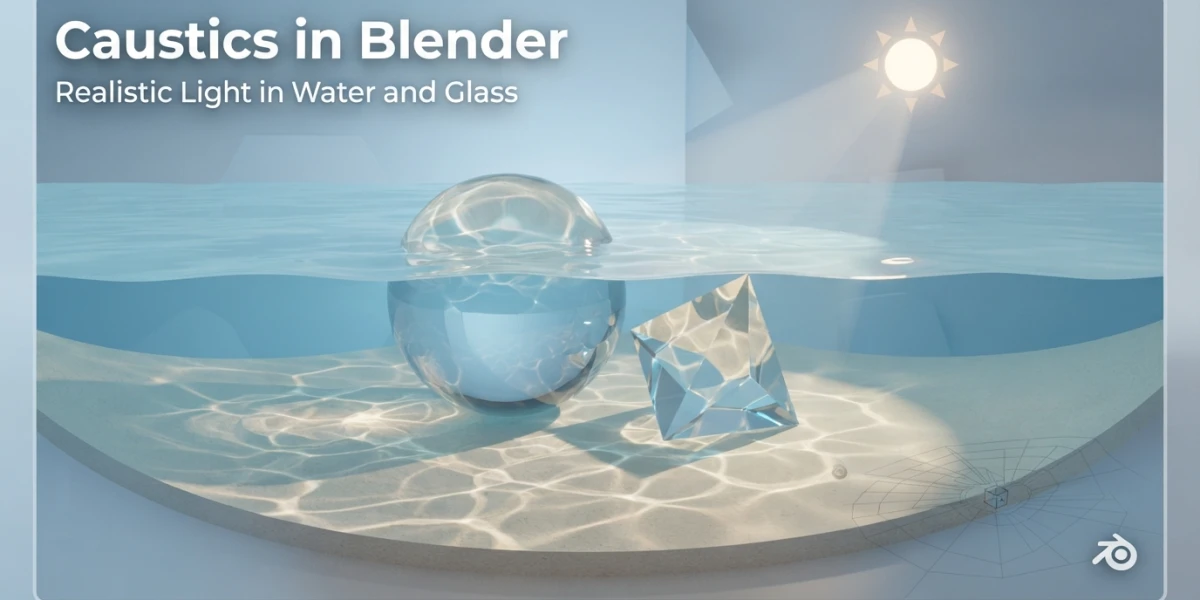
Imagen generada con IA
Caustics en Blender: agua y cristal realistas sin ruido

Diego Cortés
Autor
Los caustics en Blender son de esos detalles que separan un render bueno de uno espectacular, y también de los que más frustran por el ruido. La buena noticia: hay dos caminos -calcularlos de verdad con Cycles o fingirlos para EEVEE- y ambos se dominan en una tarde.
Qué son los caustics en Blender y por qué cuestan tan caros
Un caustic es el patrón de luz que se curva al atravesar un medio transparente o al rebotar en una superficie brillante. Esa red ondulante en el fondo de una piscina, los destellos que deja un vaso de agua sobre la mesa, el arco de luz que dibuja un anillo de metal pulido: todo eso son caustics. En la vida real son gratis; en un render tienen un precio en tiempo y ruido que conviene entender antes de activarlos.
Refracción y reflexión: los dos tipos de caustics
Blender distingue dos tipos y los trata por separado. Los caustics refractivos son los que produce la luz que atraviesa agua o cristal y se desvía al cambiar de medio: el patrón de la piscina, el punto brillante detrás de una lupa. Los caustics reflectivos, en cambio, nacen de la luz que rebota en superficies curvas muy pulidas, como un cromado o una joya. En el panel de render se activan de forma independiente, porque no todas las escenas necesitan ambos.
Por qué Cycles los calcula con ruido
Cycles es un path tracer inverso: dispara rayos desde la cámara hacia la escena y espera que encuentren la luz por el camino. Un caustic es exactamente el tipo de trayectoria que ese método encuentra rara vez: la luz tiene que golpear la fuente, atravesar el cristal y llegar al suelo siguiendo un ángulo muy concreto. Cuando el trazador no completa el camino, aparece un punto brillante suelto: los famosos fireflies. Es como buscar a alguien en una ciudad sin GPS: posible, pero lento y con falsos positivos.
Caustics reales en Cycles: configuración paso a paso
Lo primero que hay que saber es que Blender trae los caustics desactivados por rendimiento. Si enciendes lo que viene apagado y ajustas tres o cuatro valores, el motor empieza a calcularlos; el resto es domar el ruido.
Light Paths: activa Refractive y Reflective Caustics
Ve a Render Properties - Light Paths - Caustics. Ahí están las casillas Reflective Caustics y Refractive Caustics, ambas desactivadas por defecto. Para agua o cristal, activa Refractive; para metales pulidos y superficies cromadas, Reflective. Si tu escena no las necesita, dejarlas apagadas ahorra tiempo de render, así que el criterio es simple: actívalas solo cuando el material protagonista las justifique.
Filter Glossy: el ajuste que estaba borrando tus caustics
Esta es la causa número uno del clásico "activé caustics y no veo nada". Filter Glossy viene en 1.0 y difumina las reflexiones glossy para matar ruido, pero de paso borra los caustics. Bájalo a 0.0 o 0.5 y los patrones volverán a aparecer. Es un valor de compromiso: a 1.0 el render es más limpio pero pierde el fenómeno; cerca de 0.0 lo conservas y pagas algo más de tiempo de cálculo.
Objetos: Cast y Receive Shadow Caustics
Los ajustes globales no bastan: cada objeto decide si participa. En Object Properties - Shading - Caustics marca Cast Shadow Caustics en el objeto que dobla la luz (el vaso, la superficie del agua) y Receive Shadow Caustics en el que recibe el patrón (el suelo, la pared). Sin ese par, aunque actives Light Paths no sale nada. Un detalle poco conocido del manual: los bump maps y normal maps se ignoran al calcular caustics, así que no esperes que un relieve fino cambie el patrón.
Muestras, desnoise y path guiding para domar el ruido
Con los caustics activos el ruido sube, y la respuesta ingenua -subir samples a 4000- funciona pero duele. El flujo recomendado: sube las muestras a 2048 o más, activa el desnoiser (OpenImageDenoise) y, sobre todo, activa Path Guiding en el panel Sampling. Path Guiding integra Intel OpenPGL y está disponible desde Blender 3.4; guía los rayos hacia las regiones de luz indirecta y reduce muchísimo el ruido en escenas con caustics. El clamp de luz indirecta sirve como último recurso, con cuidado: puede aplanar los caustics si lo bajas demasiado.
Materiales creíbles: agua y cristal
Los caustics no se ven si el material no está bien construido. Dos valores gobiernan casi todo.
Principled BSDF: Transmission, IOR y Absorption
Para agua: Transmission en 1.0, IOR 1.33 y un toque de Absorption con un tono azulado, porque los fotones se absorben con la distancia y por eso el agua profunda se ve azul. Para cristal: IOR entre 1.45 y 1.5. Mantén la Transmission Roughness baja para que el patrón refractado se conserve nítido; si la subes, los caustics se difuminan igual que con Filter Glossy.
La luz importa: fuentes pequeñas e intensas
Los caustics se ven mejor con fuentes pequeñas e intensas: un sol direccional entrando por una ventana, un spot concentrado. Una área enorme y suave aplana el fenómeno hasta hacerlo invisible. La escena clásica de práctica: un vaso de agua sobre una mesa, luz de sol entrando por una ventana y el patrón proyectado en la madera.
Caustics falsos: la alternativa rápida para EEVEE
EEVEE no calcula caustics reales, y a veces tampoco quieres pagar el tiempo de Cycles. Ahí entran las técnicas de fake, que en muchas producciones son la decisión correcta.
Spotlight con textura procedural de caustics
La más simple: un spotlight apuntando al suelo con una textura procedural de caustics en el nodo de textura de la luz. Con nodos de ruido o musgrave y un color ramp consigues el patrón ondulado, y funciona tanto en Cycles como en EEVEE. Es la opción ideal para piscinas y planos subacuáticos donde el detalle fino no justifica el cálculo real.
Fake caustics con Geometry Nodes (malla de puntos)
La técnica mesh-based popularizada por Evan Wallace y llevada a Geometry Nodes desde Blender 3.1 distribuye puntos sobre la superficie del agua y proyecta un "spot" desde cada uno hacia el suelo. Corre en EEVEE, no exige muestras altas y permite dispersión cromática usando tres luces RGB. Es una técnica de la comunidad, no una feature oficial, pero está tan consolidada que muchos estudios la usan en producción.
Animar el patrón con Vector Mapping
Tanto la textura proyectada como la malla de puntos se animan con el mismo truco: desplazar X e Y del Vector Mapping en el tiempo. El patrón se mueve como agua real en vez de quedarse congelado, que es el error que delata un fake.
Trucos para renders limpios y rápidos
Light Path node: mezclar glossy y diffuse según el rayo
El nodo Light Path es la herramienta clásica anti-fireflies. Con Is Diffuse Ray e Is Glossy Ray puedes mezclar shaders según el tipo de rayo: por ejemplo, un glossy limpio para los rayos que generan caustics y una versión más barata para el resto, manteniendo la iluminación indirecta sin multiplicar el ruido.
Cuándo conviene desactivar los caustics
Si la escena no tiene agua, cristal o metales pulidos como protagonistas, deja Refractive y Reflective apagados: ahorras tiempo de render y el realismo se suple con una textura proyectada barata. La decisión de producción es clara: caustics reales para hero shots, fakes para todo lo demás.
Conclusión
Los caustics en Blender tienen dos caminos y ninguno es misterioso. Si quieres el fenómeno real, activa Refractive o Reflective en Light Paths, baja Filter Glossy, marca los objetos como caster y receiver, construye un material de agua o cristal con el IOR correcto y doma el ruido con muestras, desnoise y path guiding. Si buscas velocidad o trabajas en EEVEE, un spotlight con textura procedural o una malla de Geometry Nodes resuelven el patrón en minutos. Para verlo en acción sobre escenas reales, la plataforma de CGI Academy Hub reúne tutoriales en video de agua, cristal e iluminación que complementan lo que acabas de configurar.