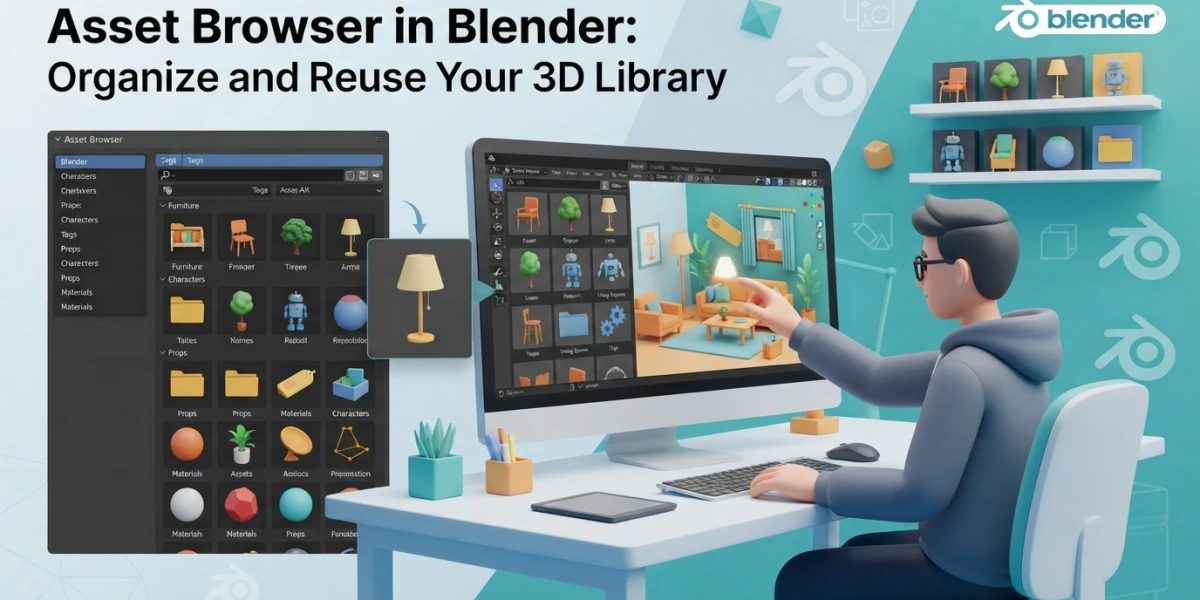
Imagen generada con IA
Asset Browser en Blender: organiza tu biblioteca 3D

Diego Cortés
Autor
El modelo que modelaste hace meses existe, pero está perdido en una carpeta. El Asset Browser en Blender convierte tus archivos en una biblioteca visual: marcas modelos, materiales y node groups como reutilizables y los arrastras a cualquier proyecto.
El Asset Browser en Blender y cómo abrirlo
El editor de la biblioteca
El Asset Browser es la interfaz principal de Blender para organizar y usar assets, según el manual oficial de Blender 5.2 LTS. Para abrirlo crea un área nueva y en el selector de tipo de editor (la esquina superior izquierda del área) elige Asset Browser. Verás un panel con tus assets en forma de miniaturas, listos para explorar, igual que un navegador de contenido de otras aplicaciones 3D. Puedes consultar la documentación completa del editor en la página del manual oficial.
Qué se puede guardar como asset
Casi cualquier data-block de Blender puede convertirse en asset: objetos terminados, materiales, grupos de nodos (incluidos los de Geometry Nodes), pinceles, imágenes y más. En una sola biblioteca puedes reunir desde un modelo de silla hasta un setup de nodos de dispersión, pasando por los pinceles de tus pinturas.
Previews y nombres
Cada asset muestra un preview y un nombre. Un nombre descriptivo y un preview limpio hacen que la biblioteca sea realmente utilizable: de un vistazo sabes qué contiene cada archivo sin abrirlo. Nombres vagos como "material" o "malla" se convierten en un problema cuando tu colección crece.
Marca tus primeros assets
El operador Mark as Asset
El operador Mark as Asset se encuentra en el selector de data-block, en el Outliner y, para objetos, en el menú Object del viewport 3D. No hay una única forma de usarlo: selecciona el data-block y marca, la vía que tengas más a mano. Una vez marcado, Blender lo trata como un asset reutilizable.
Guardar es obligatorio
El asset solo queda registrado cuando guardas el archivo .blend. Si marcas un objeto y cierras sin guardar, no existe para la biblioteca. Adquiere el hábito de guardar justo después de marcar cada asset; es el error más común entre quien empieza a organizar su biblioteca.
De objeto a material a node group
Prueba con una escena sencilla para ver la variedad de tipos. Marca un objeto terminado, por ejemplo una mesa. Marca un material de madera que hayas creado con nodos procedurales: ese material que tanto te costó lograr ahora se reutiliza en un solo arrastre. Y marca un grupo de nodos de Geometry Nodes que uses a menudo para no reconstruirlo en cada proyecto.
Bibliotecas de assets: tu carpeta registrada
Registrar una biblioteca
Las bibliotecas de assets son carpetas de tu disco que le indicas a Blender. Ve a Preferences con el atajo Ctrl+, (Ctrl + coma) y abre la sección File Paths, apartado Asset Libraries. Añade una carpeta y asígnale un nombre. Blender no mueve ni copia tus archivos: solo los reconoce como origen de assets.
Cómo indexa Blender la biblioteca
Blender genera un índice de todos los assets contenidos en una biblioteca y lo mantiene al día conforme modificas los archivos. Ese índice se guarda en el directorio de caché local, y los .blend pueden estar en la raíz de la biblioteca o en cualquier subcarpeta. Si un asset no aparece, comprueba que el archivo esté guardado y dentro de la carpeta registrada.
La biblioteca Essentials
Blender trae una biblioteca Essentials cargada y activa en tus preferencias por defecto, con pinceles incluidos y otros assets de ejemplo. Sirve como muestra de una biblioteca bien organizada y como referencia de lo que se puede guardar, además de darte recursos listos para usar.
Varias bibliotecas, una por proyecto o por tipo
Puedes registrar varias bibliotecas y activarlas o desactivarlas cuando quieras. Una buena organización es tener una biblioteca personal compartida con los materiales y node groups que usas siempre, y bibliotecas por proyecto para los assets específicos de cada trabajo. Así mantienes lo reutilizable separado de lo puntual.
Catálogos: la organización que no se rompe al mover archivos
Catálogos jerárquicos
Los catálogos de assets se ven como carpetas pero son completamente independientes de la ubicación de tus .blend. Se definen con rutas jerárquicas, por ejemplo Characters/Ellie/Poses. Esta independencia es la clave: puedes organizar lógicamente tus assets sin depender de dónde viva físicamente cada archivo en el disco.
Los subcatálogos se heredan
Seleccionar un catálogo en el Asset Browser muestra los assets de ese catálogo y de sus subcatálogos. Si eliges Characters/Ellie/Poses, verás también los de Characters/Ellie/Poses/Head y Characters/Ellie/Poses/Hands. Esta herencia te permite navegar de lo general a lo específico sin saltar entre niveles.
Organizar sin miedo
Como los catálogos viven en archivos de catálogo compartibles (por ejemplo blender_assets.cats), puedes reorganizarlos sin mover ni renombrar archivos en el disco. Por eso tu organización no se rompe al mover carpetas: el error clásico de perder todo al reordenar archivos desaparece.
Usar los assets: arrastrar, enlazar o copiar
Drag and drop
Los assets se arrastran al viewport 3D para colocarlos en la escena, y en algunos casos a otros editores. Los materiales se sueltan directamente sobre el objeto que los va a usar. Es un flujo visual e inmediato: con un arrastre incorporas a tu escena algo que creaste hace semanas.
Link vs Append
El Asset Browser te deja elegir el método de importación. Con Link el asset se enlaza al archivo actual y queda en solo lectura; los cambios futuros en el archivo del asset se reflejan en todos los archivos que lo enlazan. Con Append el asset y sus dependencias se copian dentro del archivo actual. Regla práctica: usa Link para assets compartidos que quieres actualizar en todos tus proyectos (como node groups) y Append para piezas únicas que vas a modificar (como modelos).
Assets en poses y acciones
También puedes guardar acciones y poses como assets, por ejemplo para reutilizar poses en tus animaciones de personajes. Es una forma de llevar la misma lógica de reutilización al trabajo de animación, conectando la biblioteca con tus proyectos de rigging y movimiento.
Flujo recomendado de biblioteca personal
Estructura de carpetas sugerida
Una raíz de biblioteca con subcarpetas por tipo funciona bien: modelos, materiales, geometry nodes, hdri e iluminación, pinceles. Luego replica esa lógica con catálogos que se vean y se naveguen igual. Mantener ambos niveles alineados hace que la biblioteca crezca ordenada.
Reglas que evitan el caos
Nombra con descripción desde el día uno, revisa los previews y fuerza su regeneración si alguno sale vacío, guarda tras marcar cada asset y revisa el índice si un asset no aparece. Blender re-indexa solo, pero el archivo debe estar guardado y dentro de la biblioteca registrada. Son pocas reglas y evitan el desorden a medida que acumulas cientos de assets.
Compartir bibliotecas
Como una biblioteca es solo una carpeta con sus archivos de catálogo, puedes copiarla a otro equipo u ordenador. En un estudio todos pueden usar la misma biblioteca compartida, con la misma organización y los mismos assets listos para arrastrar. Así la reutilización deja de ser personal y se vuelve de equipo.
Conclusión
El Asset Browser en Blender marca la diferencia entre empezar de cero en cada proyecto y construir sobre lo que ya hiciste. Marca tus assets, regístralos en bibliotecas, organízalos con catálogos y elige Link o Append según el caso. Si quieres ver el flujo en acción, la plataforma reúne tutoriales en vídeo curados de Blender y CGI para reforzar estos conceptos con ejemplos prácticos.