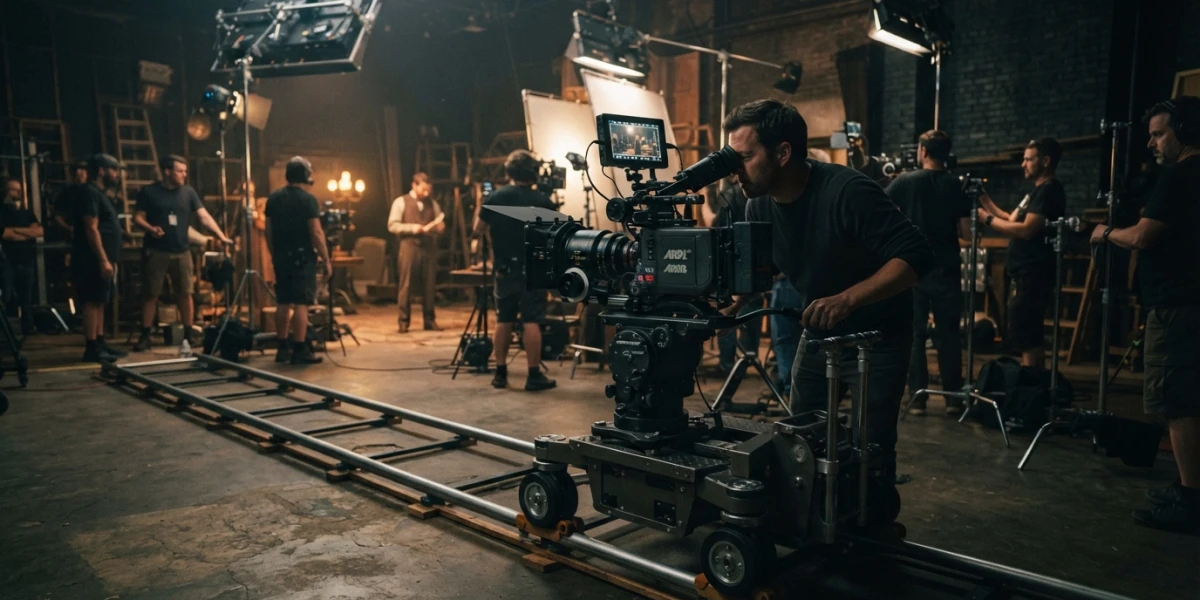
Imagen generada con IA
Animación de cámara en Blender: movimientos cinematográficos que elevan tus renders

Diego Cortés
Autor
La animación de cámara en Blender es lo que separa un render que flota de un plano con intención. Con tres métodos, keyframes, curvas y Track To, y un puñado de atajos, los mismos planos que se veían rígidos se convierten en travellings que guían la mirada del espectador.
La cámara es la mitad del plano
El espectador no sabe por qué una escena le parece profesional; lo siente. Y en la mayoría de los casos, lo que siente es la cámara: un movimiento suave y con propósito dirige la atención, marca el ritmo y vende la escala de la escena.
Por qué un movimiento suave vende más que mil detalles de modelado
Un modelo espectacular grabado con una cámara quieta y sin vida se ve como una captura; una escena sencilla con un travelling cuidado se ve como una producción. La cámara es la primera capa de narrativa que percibe el público, por eso merece el mismo tiempo de pulido que el shader más complejo.
Antes de animar: controlar la cámara en el viewport
Animar una cámara que no sabes manejar a mano es construir sobre arena. Estos atajos te dan control total del encuadre antes de poner el primer keyframe.
Lock Camera to View y Numpad 0
Selecciona la cámara, activa Lock Camera to View en el panel de vista, o desde el gizmo de navegación, y pulsa Numpad 0 para entrar en vista de cámara. Desde ese momento, navegar el viewport mueve la cámara en lugar de la vista: es la forma más rápida de encuadrar, porque usas los controles de navegación que ya conoces.
Roll, pan, dolly y tracking con atajos
Con la cámara seleccionada en vista de cámara, R hace roll, la rotación en el eje local Z, R+X+X hace pitch vertical y R+Y+Y hace yaw horizontal. G+MMB hace dolly, acercar y alejar, y moviendo el ratón tras G consigues tracking; pulsa X o Y dos veces para tracking lateral o vertical puro. Memoriza la pareja R y G y tendrás el 80% de los movimientos de cámara clásicos.
Align Active Camera to View (Ctrl+Alt+Numpad 0)
Cuando el encuadre del viewport queda perfecto pero la cámara no está ahí, pulsa Ctrl+Alt+Numpad 0 y la cámara activa se coloca exactamente en ese punto de vista. Ideal para componer primero y colocar la cámara después.
Método 1: keyframes y el Graph Editor
El método más directo: la cámara es un objeto como cualquier otro, así que se anima con keyframes de ubicación y rotación.
Keyframear ubicación y rotación (I)
Sitúa la cámara en el frame inicial, pulsa I y elige Location o Rotation, y repite en el frame final. Entender la diferencia entre mover la cámara y mover el objetivo es clave: si la cámara mira a un punto fijo del espacio, keyframea solo la ubicación; si quieres que el encuadre pivote, keyframea la rotación.
La focal length también se anima
El zoom no es solo un ajuste de cámara: en las versiones recientes de Blender hay que activar el punto Animate property, el dot junto al valor, para poder keyframear la focal length y que no se aplique solo de forma global. Con eso, el zoom se convierte en un canal de animación más, listo para curvas y easing.
Suavizar en el Graph Editor
Los keyframes por defecto producen movimiento lineal, y el movimiento lineal es el enemigo de lo cinematográfico. Abre el Graph Editor y ajusta las curvas: easing de entrada y salida, handles que aceleran y frenan como una cámara real. Una cámara física nunca arranca a velocidad constante; tu animación tampoco debería.
Método 2: la cámara sobre una curva (Follow Path)
Para travellings largos y suaves, nada supera a una curva: el recorrido se diseña una vez y la cámara lo recorre con fluidez perfecta.
El constraint Follow Path
Añade el constraint Follow Path a la cámara y asígnala a una curva Bezier: la cámara se sitúa sobre la curva y su posición se controla con el Evaluation Time de la curva, en frames, o con un offset. Con la opción de seguimiento activada, la rotación se alinea con la dirección de la curva, de modo que la cámara mira hacia donde avanza.
Por qué una curva Bezier da travellings más suaves que cientos de keyframes
Una curva define una trayectoria continua con interpolación incorporada: no hay keyframes intermedios que generar ni curvas que arreglar a mano. Además, editar la curva es editar el plano: mueves un handle y todo el recorrido se reajusta con coherencia.
Método 3: Track To, la cámara que mira a un objetivo
Cuando la cámara debe seguir a un sujeto en movimiento, keyframear la rotación a mano es un sufrimiento innecesario. El constraint Track To lo resuelve solo.
El constraint Track To
El constraint Track To hace que la cámara apunte permanentemente a un target y rote sobre sí misma para que un eje local quede siempre hacia arriba: es el Look At de otros programas. Añádelo, asigna el target y la cámara seguirá al objetivo sin un solo keyframe de rotación.
Usar un Empty como objetivo
El target clásico es un Empty: lo animas y el encuadre se mueve sin tocar la posición de la cámara. Esta separación entre dónde está la cámara y hacia dónde mira es la base de casi todos los planos de seguimiento profesionales.
El dolly zoom (efecto vértigo)
El plano más famoso del cine de suspense se hace en Blender con dos keyframes y una focal length animada.
La técnica
Mientras la cámara se acerca al sujeto, la focal length se reduce, o al revés: el tamaño del sujeto se mantiene constante y el fondo se deforma a su alrededor. Esa compresión progresiva del espacio es la que genera la sensación de vértigo.
Valores de partida
Un punto de partida probado: parte de una focal larga de 80 mm y bájala hasta unos 23 mm mientras la cámara avanza hacia el sujeto. Keyframea la posición y la focal en los mismos frames para que el cambio sea simultáneo y el encuadre del sujeto no salte.
Cuándo usarlo
El dolly zoom es un efecto muy marcado: úsalo en momentos de tensión o revelación, y con moderación. Si cada plano de tu proyecto lo lleva, deja de ser un recurso y se convierte en un cliché.
Pulido final: que se vea de película
El último 20% del trabajo es el que convierte una animación correcta en una animación que se ve cara.
Evitar el movimiento lineal
Todo lo que se mueve a velocidad constante se ve robótico. Repasa el Graph Editor buscando líneas rectas y aplícales easing: aceleraciones y frenados suaves en cada cambio de dirección.
Cámara en mano sutil, depth of field y 24 fps
Un micro-movimiento de ruido, la cámara en mano, quita la rigidez digital de los planos estáticos. El depth of field dirige la atención al sujeto y desenfoca el fondo. Y si el proyecto lo permite, renderiza a 24 fps: es la cadencia que el ojo asocia con el cine.
Cambio de cámara con markers
Para escenas multicámara, coloca varias cámaras en la escena y usa markers en la línea de tiempo para ligar cada tramo a una cámara distinta: los cortes quedan limpios y puedes alternar planos sin duplicar la escena.
Conclusión
La animación de cámara en Blender se aprende en tres niveles: dominar los atajos de encuadre, elegir el método adecuado para cada plano, keyframes, curva o Track To, y pulir las curvas hasta que el movimiento respire. El dolly zoom y los detalles de puesta en escena son la guinda, pero la base es entender que la cámara guía la mirada del espectador. Si quieres ver estos movimientos aplicados en proyectos reales, los tutoriales de animación y cinematografía de la plataforma son un buen siguiente paso.